Domain izli.de kaufen?
Wir ziehen mit dem Projekt
izli.de um.
Sind Sie am Kauf der Domain
izli.de interessiert?
domain@kv-gmbh.de · 0541-91531010
Domain izli.de kaufen?
Wie kopiere ich eine Audio CD?
Um eine Audio-CD zu kopieren, benötigen Sie einen CD-Brenner in Ihrem Computer. Zuerst legen Sie die Original-CD in das CD-Laufwerk ein und öffnen ein Brennprogramm wie z.B. Windows Media Player oder iTunes. Wählen Sie die Option zum Kopieren der CD und legen Sie eine leere CD-Rohling in das Laufwerk. Starten Sie den Kopiervorgang und warten Sie, bis er abgeschlossen ist. Überprüfen Sie am Ende die gebrannte CD, um sicherzustellen, dass alle Tracks erfolgreich kopiert wurden. **
Wie kopiere ich eine Audio CD auf USB Stick?
Um eine Audio-CD auf einen USB-Stick zu kopieren, benötigen Sie zunächst einen Computer mit einem CD/DVD-Laufwerk und einem USB-Anschluss. Verwenden Sie ein Programm wie Windows Media Player oder iTunes, um die Audio-CD auf Ihren Computer zu rippen. Schließen Sie dann den USB-Stick an Ihren Computer an und kopieren Sie die gerippten Audiodateien auf den USB-Stick. Stellen Sie sicher, dass der USB-Stick genügend Speicherplatz für alle Audiodateien hat. Sobald der Kopiervorgang abgeschlossen ist, können Sie den USB-Stick an ein beliebiges Gerät mit einem USB-Anschluss anschließen und die Audiodateien abspielen. **


Ähnliche Suchbegriffe für Kopiere
Top-Angebote
Produkte zum Begriff Kopiere:
-
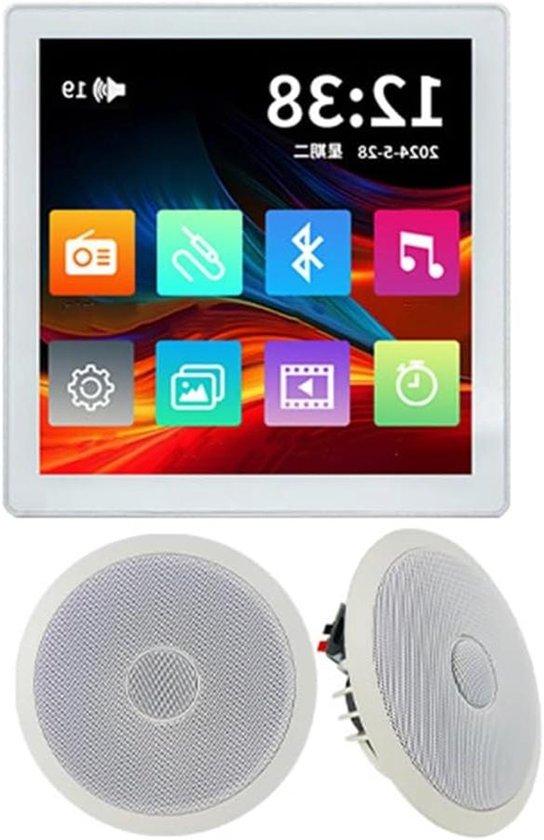
Wandmontierbares Audio-Bedienfeld - Wandbedienung - Musik-Streaming im Haus - Touchscreen-Steuerung mit Bluetooth - Modell 86 - WeißGenießen Sie kristallklare Audioqualität mit diesem vielseitigen Wandpaneel. Dieses fortschrittliche Audiobedienfeld mit Touchscreen integriert nahtlos Bluetooth-Konnektivität, sodass Sie mühelos Musik von Ihren Geräten streamen können. Der integrierte TF-Kartenleser und das FM-Radio bieten vielfältige Möglichkeiten zum Anhören Ihrer Lieblingsmusik, Radiosender oder Podcasts. Das System wird mit hochwertigen Stereo-Deckenlautsprechern geliefert, die Ihren Raum mit einem satten, detaillierten Klang füllen, ideal für Wohn- und Geschäftsräume. Dank des intuitiven Touchscreens ist dieses Gerät einfach zu installieren und zu bedienen, während das schlanke Design sich nahtlos in jede Wand integriert und die Ästhetik Ihres Innenraums verbessert. Erleben Sie erstklassige Klangsteuerung und verwandeln Sie Ihr Hörerlebnis mit diesem umfassenden Audiosystem.364,16 €*Versand: 0,00 €Sichere Weiterleitung zum Anbieter


-
Wie kopiere ich Musik auf mein Handy?
Um Musik auf dein Handy zu kopieren, benötigst du zunächst ein USB-Kabel, um dein Handy mit deinem Computer zu verbinden. Öffne dann den Datei-Explorer auf deinem Computer und suche nach dem Ordner, in dem deine Musik gespeichert ist. Ziehe die gewünschten Musikdateien per Drag & Drop in den Musikordner deines Handys. Stelle sicher, dass dein Handy während des Kopiervorgangs eingeschaltet und entsperrt ist. Sobald der Kopiervorgang abgeschlossen ist, kannst du die Musik auf deinem Handy abspielen. **
-
Wie kopiere ich Musik auf mp3 Player?
Um Musik auf einen MP3-Player zu kopieren, benötigen Sie zunächst einen USB-Kabel, um den MP3-Player mit Ihrem Computer zu verbinden. Öffnen Sie dann den Datei-Explorer auf Ihrem Computer und suchen Sie nach dem MP3-Player, der als Wechseldatenträger angezeigt wird. Kopieren Sie die Musikdateien, die Sie auf den MP3-Player übertragen möchten, und fügen Sie sie in den Musikordner des MP3-Players ein. Stellen Sie sicher, dass die Dateiformate der Musikdateien mit dem MP3-Player kompatibel sind, um sie abspielen zu können. Trennen Sie schließlich den MP3-Player sicher vom Computer, um Datenverlust zu vermeiden. **
-
Wie kopiere ich Musik vom Windows Media Player?
Um Musik vom Windows Media Player zu kopieren, musst du zuerst die gewünschten Musikdateien in deiner Mediathek auswählen. Klicke dann mit der rechten Maustaste auf die ausgewählten Dateien und wähle die Option "Dateipfad öffnen". Kopiere die Dateien von diesem Speicherort auf deinen gewünschten Zielordner, z. B. auf einen USB-Stick oder eine externe Festplatte. Alternativ kannst du auch die Funktion "Bibliothek" im Windows Media Player nutzen, um die Dateien direkt auf ein anderes Gerät zu übertragen. Stelle sicher, dass du die Urheberrechte der Musik respektierst und nur Dateien kopierst, die du besitzt oder die frei von Rechten Dritter sind. **
-
Wie kopiere ich Musik auf einen USB-Stick?
Um Musik auf einen USB-Stick zu kopieren, schließen Sie den USB-Stick an Ihren Computer an. Öffnen Sie den Datei-Explorer und suchen Sie die Musikdateien, die Sie kopieren möchten. Markieren Sie die gewünschten Dateien, klicken Sie mit der rechten Maustaste und wählen Sie "Kopieren". Navigieren Sie dann zum USB-Stick im Datei-Explorer, klicken Sie mit der rechten Maustaste und wählen Sie "Einfügen", um die Musik auf den USB-Stick zu kopieren. **

Wie kopiere ich Musik vom PC auf mein Handy?
Um Musik vom PC auf dein Handy zu kopieren, musst du zunächst sicherstellen, dass dein Handy per USB-Kabel mit dem PC verbunden ist. Öffne dann den Datei-Explorer auf deinem PC und navigiere zu dem Ordner, in dem die Musikdateien gespeichert sind. Markiere die gewünschten Musikdateien und kopiere sie. Gehe anschließend zu dem Ordner auf deinem Handy, in den du die Musik kopieren möchtest, und füge die Dateien dort ein. Alternativ kannst du auch eine spezielle Software oder eine Cloud-Dienst verwenden, um die Musik auf dein Handy zu übertragen. **
Wie kopiere ich?
Um etwas zu kopieren, musst du zunächst den gewünschten Inhalt markieren. Dies kann beispielsweise ein Text, ein Bild oder eine Datei sein. Anschließend drückst du die Tastenkombination "Strg + C" (auf Windows) oder "Cmd + C" (auf Mac), um den markierten Inhalt in die Zwischenablage zu kopieren. Du kannst den kopierten Inhalt dann an einer anderen Stelle einfügen, indem du die Tastenkombination "Strg + V" (auf Windows) oder "Cmd + V" (auf Mac) verwendest. **
Top-Angebote
Produkte zum Begriff Kopiere:
-
Wie kopiere ich eine Audio CD?
Um eine Audio-CD zu kopieren, benötigen Sie einen CD-Brenner in Ihrem Computer. Zuerst legen Sie die Original-CD in das CD-Laufwerk ein und öffnen ein Brennprogramm wie z.B. Windows Media Player oder iTunes. Wählen Sie die Option zum Kopieren der CD und legen Sie eine leere CD-Rohling in das Laufwerk. Starten Sie den Kopiervorgang und warten Sie, bis er abgeschlossen ist. Überprüfen Sie am Ende die gebrannte CD, um sicherzustellen, dass alle Tracks erfolgreich kopiert wurden. **
-
Wie kopiere ich eine Audio CD auf USB Stick?
Um eine Audio-CD auf einen USB-Stick zu kopieren, benötigen Sie zunächst einen Computer mit einem CD/DVD-Laufwerk und einem USB-Anschluss. Verwenden Sie ein Programm wie Windows Media Player oder iTunes, um die Audio-CD auf Ihren Computer zu rippen. Schließen Sie dann den USB-Stick an Ihren Computer an und kopieren Sie die gerippten Audiodateien auf den USB-Stick. Stellen Sie sicher, dass der USB-Stick genügend Speicherplatz für alle Audiodateien hat. Sobald der Kopiervorgang abgeschlossen ist, können Sie den USB-Stick an ein beliebiges Gerät mit einem USB-Anschluss anschließen und die Audiodateien abspielen. **
-
Wie kopiere ich Musik auf mein Handy?
Um Musik auf dein Handy zu kopieren, benötigst du zunächst ein USB-Kabel, um dein Handy mit deinem Computer zu verbinden. Öffne dann den Datei-Explorer auf deinem Computer und suche nach dem Ordner, in dem deine Musik gespeichert ist. Ziehe die gewünschten Musikdateien per Drag & Drop in den Musikordner deines Handys. Stelle sicher, dass dein Handy während des Kopiervorgangs eingeschaltet und entsperrt ist. Sobald der Kopiervorgang abgeschlossen ist, kannst du die Musik auf deinem Handy abspielen. **
-
Wie kopiere ich Musik auf mp3 Player?
Um Musik auf einen MP3-Player zu kopieren, benötigen Sie zunächst einen USB-Kabel, um den MP3-Player mit Ihrem Computer zu verbinden. Öffnen Sie dann den Datei-Explorer auf Ihrem Computer und suchen Sie nach dem MP3-Player, der als Wechseldatenträger angezeigt wird. Kopieren Sie die Musikdateien, die Sie auf den MP3-Player übertragen möchten, und fügen Sie sie in den Musikordner des MP3-Players ein. Stellen Sie sicher, dass die Dateiformate der Musikdateien mit dem MP3-Player kompatibel sind, um sie abspielen zu können. Trennen Sie schließlich den MP3-Player sicher vom Computer, um Datenverlust zu vermeiden. **
Ähnliche Suchbegriffe für Kopiere
-
Wandmontierbares Audio-Bedienfeld - Wandbedienung - Musik-Streaming im Haus - Touchscreen-Steuerung mit Bluetooth - Modell 86 - WeißGenießen Sie kristallklare Audioqualität mit diesem vielseitigen Wandpaneel. Dieses fortschrittliche Audiobedienfeld mit Touchscreen integriert nahtlos Bluetooth-Konnektivität, sodass Sie mühelos Musik von Ihren Geräten streamen können. Der integrierte TF-Kartenleser und das FM-Radio bieten vielfältige Möglichkeiten zum Anhören Ihrer Lieblingsmusik, Radiosender oder Podcasts. Das System wird mit hochwertigen Stereo-Deckenlautsprechern geliefert, die Ihren Raum mit einem satten, detaillierten Klang füllen, ideal für Wohn- und Geschäftsräume. Dank des intuitiven Touchscreens ist dieses Gerät einfach zu installieren und zu bedienen, während das schlanke Design sich nahtlos in jede Wand integriert und die Ästhetik Ihres Innenraums verbessert. Erleben Sie erstklassige Klangsteuerung und verwandeln Sie Ihr Hörerlebnis mit diesem umfassenden Audiosystem.364,16 €*Versand: 0,00 €Sichere Weiterleitung zum Anbieter
-
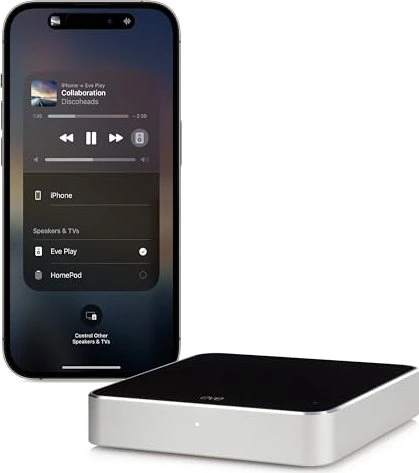
Eve Play Audio Streaming InterfaceStreaming-Gerät Flexibles Upgrade auf AirPlay-Audiostreaming; Automatischer Latenzausgleich für das Zusammenspiel mehrerer Räume; Einfache Installation mit QR-Code und App; Leistungsstarker Digital-Analog-Wandler (Texas Instruments Audio DAC PCM5122A); Hervorragendes Signal-Rausch-Verhältnis (112 dB SNR); Drei Audioausgänge (analog: RCA, digital: optisch und koaxial); Hochwertiges RCA-Kabel im Lieferumfang enthalten; Stabile Ethernet-Verbindung und 2,4/5 GHz Wi-Fi142,90 €*Versand: 4,99 €Sichere Weiterleitung zum Anbieter
-
Wie kopiere ich Musik vom Windows Media Player?
Um Musik vom Windows Media Player zu kopieren, musst du zuerst die gewünschten Musikdateien in deiner Mediathek auswählen. Klicke dann mit der rechten Maustaste auf die ausgewählten Dateien und wähle die Option "Dateipfad öffnen". Kopiere die Dateien von diesem Speicherort auf deinen gewünschten Zielordner, z. B. auf einen USB-Stick oder eine externe Festplatte. Alternativ kannst du auch die Funktion "Bibliothek" im Windows Media Player nutzen, um die Dateien direkt auf ein anderes Gerät zu übertragen. Stelle sicher, dass du die Urheberrechte der Musik respektierst und nur Dateien kopierst, die du besitzt oder die frei von Rechten Dritter sind. **
-
Wie kopiere ich Musik auf einen USB-Stick?
Um Musik auf einen USB-Stick zu kopieren, schließen Sie den USB-Stick an Ihren Computer an. Öffnen Sie den Datei-Explorer und suchen Sie die Musikdateien, die Sie kopieren möchten. Markieren Sie die gewünschten Dateien, klicken Sie mit der rechten Maustaste und wählen Sie "Kopieren". Navigieren Sie dann zum USB-Stick im Datei-Explorer, klicken Sie mit der rechten Maustaste und wählen Sie "Einfügen", um die Musik auf den USB-Stick zu kopieren. **
-
Wie kopiere ich Musik vom PC auf mein Handy?
Um Musik vom PC auf dein Handy zu kopieren, musst du zunächst sicherstellen, dass dein Handy per USB-Kabel mit dem PC verbunden ist. Öffne dann den Datei-Explorer auf deinem PC und navigiere zu dem Ordner, in dem die Musikdateien gespeichert sind. Markiere die gewünschten Musikdateien und kopiere sie. Gehe anschließend zu dem Ordner auf deinem Handy, in den du die Musik kopieren möchtest, und füge die Dateien dort ein. Alternativ kannst du auch eine spezielle Software oder eine Cloud-Dienst verwenden, um die Musik auf dein Handy zu übertragen. **
-
Wie kopiere ich?
Um etwas zu kopieren, musst du zunächst den gewünschten Inhalt markieren. Dies kann beispielsweise ein Text, ein Bild oder eine Datei sein. Anschließend drückst du die Tastenkombination "Strg + C" (auf Windows) oder "Cmd + C" (auf Mac), um den markierten Inhalt in die Zwischenablage zu kopieren. Du kannst den kopierten Inhalt dann an einer anderen Stelle einfügen, indem du die Tastenkombination "Strg + V" (auf Windows) oder "Cmd + V" (auf Mac) verwendest. **
* Alle Preise verstehen sich inklusive der gesetzlichen Mehrwertsteuer und ggf. zuzüglich Versandkosten. Die Angebotsinformationen basieren auf den Angaben des jeweiligen Shops und werden über automatisierte Prozesse aktualisiert. Eine Aktualisierung in Echtzeit findet nicht statt, so dass es im Einzelfall zu Abweichungen kommen kann. ** Hinweis: Teile dieses Inhalts wurden von KI erstellt.